
رفع مشکل بلوتوث در ویندوز 10

درباره سایت
آخرین مطالب
- حذف فایل pagefile.sys و hiberfil.sys از کامپیوتر
- آموزش کامل تبدیل پاورپوینت به عکس | PowerPoint to Photo
- حل مشکل باز نشدن Firefox یا فایرفاکس در ویندوز 10
- رفع مشکل رایت پروتکت از طریق Diskpart
- رفع ارور Out Of Range مانیتور راهکار 100 درصد عملی
- رفع ارور MBR هنگام نصب ویندوز
- آموزش گرفتن پرینت رنگی اتوکد
- نحوه ی اسکرین شات گرفتن در ویندوز 10
- روش های حل مشکل هنگ کردن آفیس
- رفع مشکل Unable to join domain در زمان جوین کلاینت به دامین
امکانات وب
گذارید با سادهترین ترفند موجود ـ که تقریبا همه با آن آشنا هستیم ـ آغاز کنیم؛ یعنی میانبرهای صفحه کلید، زیرا اساسا کار میانبرها سریع کردن فرایندها و تسهیل آنهاست.
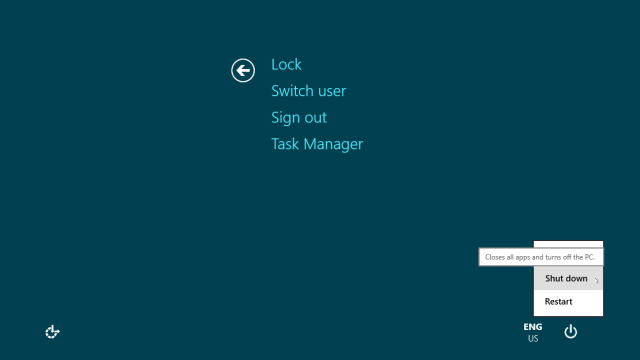
یکی از این میانبرهای آشنا، میانبر معروف Alt + Ctrl + Del است که میتواند فرایند Shut Down را آسان کند. با فشردن این میانبر چه در ویندوز 7 یا 8 و 8.1 با دکمه Power در گوشه سمت راست صفحه مواجه میشوید.
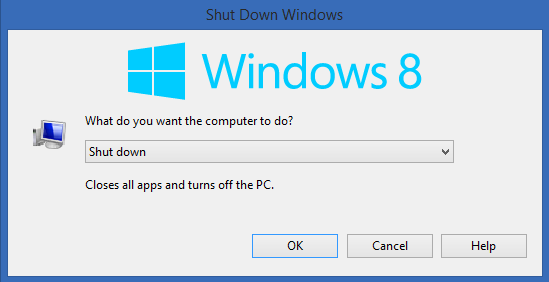
از سوی دیگر هم در ویندوز 7 و هم در نسخه 8 و 8.1 میانبر Alt + F4 در حالی که بر روی دسکتاپ هستید، مستقیم پنجره Shut Down را برای شما به نمایش میگذارد.
شخصیسازی Power Options
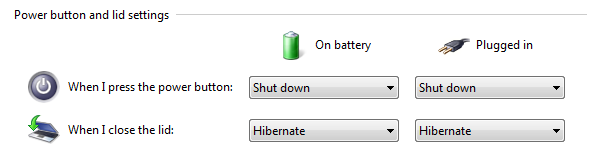
لپتاپ شما میتواند به سادگی با فشردن کلید Power و یا بستن LCD آن، Shot Down شود. برای این کار، تنها کافی است گزینه مربوطه را از Power Options در کنترل پنل ویندوز تنظیم کنید. در اینجا همچنین میتوانید عملکرد مربوطه را ـ بسته به اینکه لپتاپ مستقیم به برق وصل باشد یا از انرژی باتری استفاده کند ـ تغییر دهید.
برای تنظیم این گزینهها به بخش Control Panel مراجعه کرده و در بخش Hardware and Sound (در حالت Category) به دنبال Power Options بگردید. در این بخش در کنار هر کدام از Planهای موجود، گزینه Change Plan Settings را میبینید.
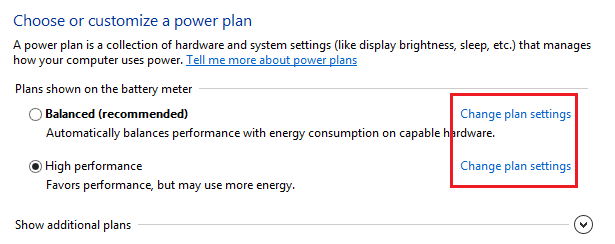
با کلیک روی این گزینه به بخش مورد نظر میروید و میتوانید گزینههای مربوط به هر پنل را شخصیسازی کنید.
پایان دادن به سرویسهای ویندوز با سرعت بیشتر
اما این ترفند، کمی حرفهایتر است و باعث میشود سرویسهای در حال اجرا روی سیستم عامل در زمان Shut Down با سرعت بیشتری پایان داده شوند تا مدت زمان خاموش شدن سیستم کاهش یابد. در مورد این ترفند کمی محتاطانه کار کنید، زیرا این مورد نیازمند ایجاد تغییراتی در رجیستری ویندوز است.
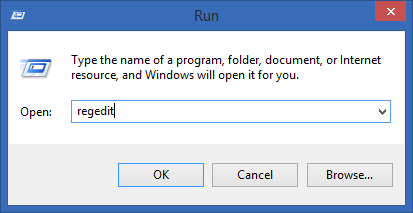
کلید میانبر Win + R را فشار داده تا پنجره Run اجرا شود، سپس در این پنجره عبارت regedit را وارد کرده و Enter را فشار دهید.
پس از باز شدن Registry Editor از پنل سمت چپ به دنبال:
HKEY_LOCAL_MACHINESYSTEMCurrentControlSetControl
بگردید. سپس روی Control کلیک کرده و از قسمت راست، بر روی WaitToKillServiceTimeout دو بار کلیک کنید تا پنجره ویرایش آن باز شود.
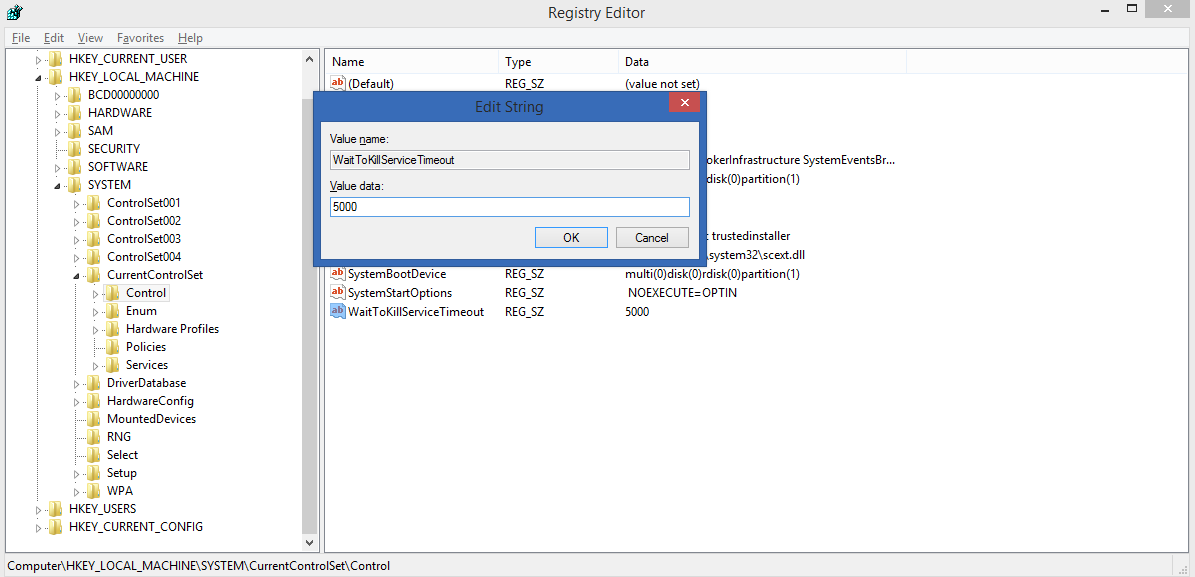
در این پنجره مقدار Value را از ۵۰۰۰ یا ۱۲۰۰۰ به ۲۰۰۰ کاهش دهید؛ به این معنا که زمان انتظار سیستم عامل برای پایان یافتن سرویسها در هنگام Shut Down به دو ثانیه کاهش مییابد.
ایجاد یک میانبر برای Shut Down سریع
این گزینه به ویژه برای کاربران ویندوز 8 و 8.1 مفید است.این میانبر را میتوانید روی دسکتاپ خود گذارده، به Quick Launch افزوده یا به سادگی آن را جزو کاشیهای Start Screen قرار دهید. برای خاموش کردن ویندوز، کافی است روی آن دو بار کلیک کنید؛ آن هم بدون هیچ گزینه اضافی!
برای ایجاد این میانبر روی دسکتاپ خود کلیک راست کرده و از منو محتوایی گزینه New و سپس Shortcut را انتخاب کنید. در پنجرهای که باز میشود، عبارت shutdown. exe /s /t ۰ را عینا وارد کنید.

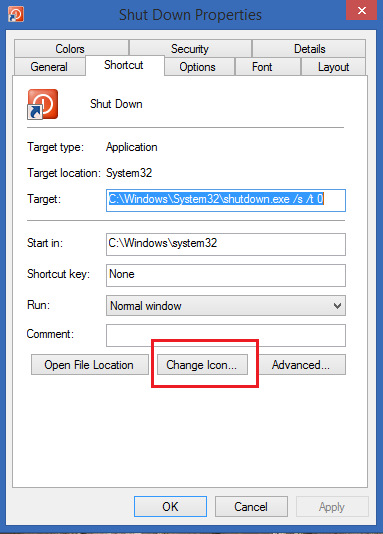
سپس روی Next کلیک کنید، نامی را برای میانبر خود برگزینید و بر Finish کلیک نمایید. پس از ایجاد میانبر میتوانید آیکون آن را نیز تغییر دهید. برای این کار روی میانبر کلیک راست و گزینه Properties را انتخاب و سپس روی دکمه Change Icon کلیک کنید.
این چهار روش ساده برای سرعت بخشیدن به فرایند خاموش شدن سیستم عامل در کلیت آن بود. شاید در نگاه اول این روشها بسیار ساده و پیش پا افتاده به نظر آید؛ اما این حقیقتی پنهان نشدنی است که همه امور پیچیده و حرفهای بر مبنای اصول اولیه ساده استوارند.
آیا شما نیز روشهایی برای سرعت بخشیدن به Shut Down سیستم عامل به یاد دارید؟ آن را با ما و سایر کاربران در بخش نظرات در میان بگذارید.
برچسب:
نویسنده: ساحل زارعیان