
رفع مشکل بلوتوث در ویندوز 10

درباره سایت
آخرین مطالب
- حذف فایل pagefile.sys و hiberfil.sys از کامپیوتر
- آموزش کامل تبدیل پاورپوینت به عکس | PowerPoint to Photo
- حل مشکل باز نشدن Firefox یا فایرفاکس در ویندوز 10
- رفع مشکل رایت پروتکت از طریق Diskpart
- رفع ارور Out Of Range مانیتور راهکار 100 درصد عملی
- رفع ارور MBR هنگام نصب ویندوز
- آموزش گرفتن پرینت رنگی اتوکد
- نحوه ی اسکرین شات گرفتن در ویندوز 10
- روش های حل مشکل هنگ کردن آفیس
- رفع مشکل Unable to join domain در زمان جوین کلاینت به دامین
امکانات وب
فایل pagefile.sysاین فایل برای مدیریت حافظه مجازی (Virtual Memory) استفاده میشود و حجم آن قابل تغییر توسط شما میباشد و میتوانید حتی آن را غیرفعال (حذف) نمایید. برای این کار مراحل زیر را انجام دهید:به Properties موجود در My Computer ویندوزهای قبل 8 و در Computer ویندوز 8 و یا همان This PC موجود در ویندوز 8.1 مراجعه نمایید.روی Advance System Setting کلیک کرده و در پنجره باز شده روی Settings اولی که در بخش Performance می باشد کلیک نمایید.در پنجره بهروز در تب دوم که Advance نام دارد کلیک کرده و ادامه مطلب
برچسب:
نویسنده: ساحل زارعیان
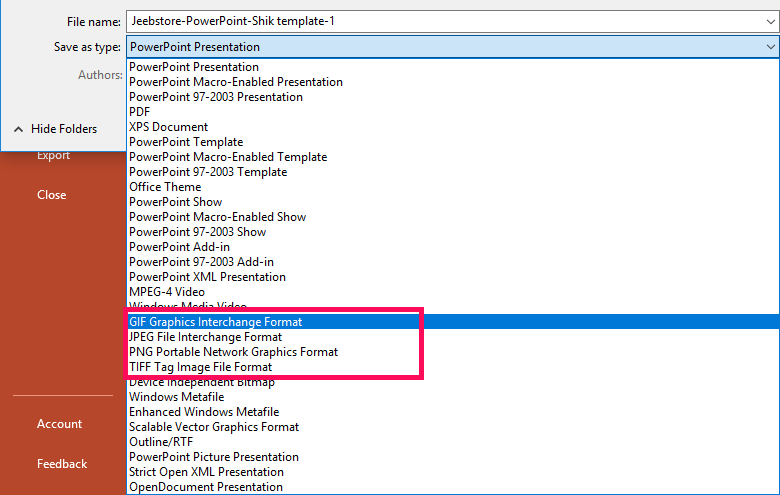 حال میتوانیم عکس خود را با چهار فرمت JPEG یا PNG و همچنین GIF یا TIFF ذخیره کنیم. همه این فرمتها به ما خروجی تصویر خواهند داد و برای تبدیل Powerpoint به عکس استفاده میشود. فرمت JPEG رایجترین و کم حجمترین فرمت است. اگر میخواهید عکس شفافتر ولی پرحجمتری داشته باشید از فرمتهای PNG و GIF استفاده کنید. فرمت TIFF یکی از فرمتهای پرحجم و با کیفیت دیگری است که میتوانید انتخاب کنید. پس از انتخاب فرمت عکس مورد نظر بر روی گزینه Save کلیک کنید، هنوز کار تمام نشده و با سه گزینه زیر روبهرو میشوید:All Slides: با انتخاب این گزینه تمام اسلایدهای شما به عکس تبدیل میشود. Just This One: این گزینه به شما این امکان را میدهد که فقط اسلایدی که بر روی آن قرار داشتید و سپس گزینه File را انتخاب کردید به عکس تبدیل شود. Cancel: این گزینه نیز عملیات را کنسل میکند.موضوعات مرتبط: ماکروسافت
برچسب:
نویسنده: ساحل زارعیان
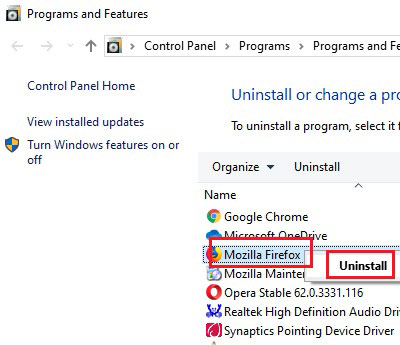 7Uninstall کردن فایرفاکسدکمه ترکیبی Win+R را بگیرید. در پنجره Run دستور appwiz.cpl. را وارد کنید. سپس Enter را بزنید.منوی Programs and Features باز خواهد شد. روی Mozilla Firefox راست کلیک کنید و Uninstall را انتخاب کنید.وقتی این فرایند به پایان رسید، سیستم را ری استارت کنید.به درایو C و پوشه File Explorer بروید. سپس وارد پوشه Program Files شوید. پوشه Mozilla Firefox را پیدا کنید.روی آن راست کلیک کنید و Delete را بزنید. برای این کار به Administrator permission نیاز دارید. در صورت پرسش، Yes را بزنید.این فرایند را برای مسیر زیر هم تکرار کنید:C:Program Files (x86)سپس دوباره مرورگر را دانلود و نصب کنید.پاک کردن Startup cacheبرای رفع مشکل باز نشدن فایرفاکس در ویندوز ابتدا وارد آدرس زیر شوید.نکته: نام p6kmzwky ممکن است در سیستم شما متفاوت باشد.C:UsersAppDataLocalMozillaFirefoxProfilesp6kmzwky.default-releasestartupCacheتمام فایلهای درون این پوشه را پاک کنید.بستن Firefox در Task Managerبرای رفع مشکل فایرفاکس ، کلید ترکیبی CTRL+ALT+DEL را بگیرید.منوی Security Options باز خواهد شد. Task Manager را انتخاب کنید.مرورگر فایرفاکس را از فهرست پیدا کنید و سپس روی آن راست کلیک کنید. حال End process بزنید.دوباره مرورگر Firefox را باز کنید.حذف پروفایل Firefoxبرای رفع مشکل فایرفاکس در ویندوز ابتدا آن را ببندید.سپس دکمه ترکیبی Win+R را بگیرید و عبارت firefox.exe -p را وارد کنید. Enter را بزنید.فهرستی از پروفایل ها برایتان نمایش داده میشود.پروفایل کاربری خود را انتخاب کنید، سپس روی دکمه Delete Profile بزنید.اگر میخواهید به طور کامل پروفایل خود را حذف کنید، روی دکمه Delete File بزنید.
برچسب:
نویسنده: ساحل زارعیان
حتما دقت داشته باشید که CMD را بصورت Run as Administrator اجرا نمایید.در ابتدای کار لازم بذکر است که فلش مموری و یا رایت پروتکت شده ، در این مرحله باید به کامپیوتر متصل شده باشد.پس از اجرای CMD ، در خط فرمان دستور Diskpart را تایپ کرده و اینتر بزنید.برای لیست کردن تمامی تجهیزات ذخیره سازی اعم از هارد دیسک و فلش مموری از دستور List disk استفاده کنید.پس از لیست کردن تمامی هارد دیسک ها و فلش مموری ها با استفاده از دستور Select disk x فلش مموری یا حافظه مورد نظر را انتخاب نمایید. (بجای کلمه x عدد مربوط به فلش مموری را تایپ نمایید.)سپس دستور های زیر را به ترتیب تایپ کنید.attributes disk clear readonlycleancreate partition primaryformat fs=fat32exitبا استفاده از این روش ، فلش مموری شما پارتیشن بندی می شود و مشکل رایت پروتکت حل خواهد شد.موضوعات مرتبط: ماکروسافت
ادامه مطلب
برچسب:
نویسنده: ساحل زارعیان
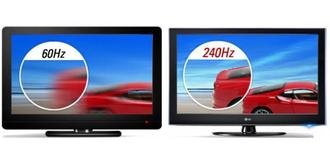 رفع ارور Out Of Range مانیتورهمانطور که گفتیم این ارور بدلیل بالاتر بودن رنج فرکانسی کارت گرافیک از مانیتور میباشد!به زبون ساده این ارور زمانی رخ میده که مثلا مانیتور من حداکثر 60 هرتز رو پشتیبانی کنه ولی کارت گرافیک من 1 کیلو هرتز بهش ارسال کنه و عملا مانیتور قابلیت پردازش و نمایش این حجم از اطلاعات رو نداره و با این ارور میخواد به ما بفهمونه که ورودی فرکانسی که داری ارسال میکنی مناسب من نیست!دلیل دوم این خطا میتواند نرخ رفرش بالا باشد!نرخ رفرش یا Refresh Rate به تعداد دفعاتی میگن که مانیتور شما در هر ثانیه تصویر خودشو بروز رسانی میکنه مثلا من نرخ رفرش مانیتورم روی 60 هرتز هست یعنی مانیتور من در هر ثانیه 60 بار بروز رسانی میشه! هرچقدر این نرخ بالاتر باشه کیفیت بیشتر و صفحه رووون تری خواهید داشتاین رفرش ریت توی مانیتور های سی تی ار اهمیت بیشتری داره چون اگه پایین باشه صفحه شما چشمک میزنه و از اونطرف هم فرکانس بالایی رو معمولا پشتیبانی نمیکنند و خیلی نباید روشون حساب کرد اما مانیتور های جدید حتی اگه رنخ رفرش پاینی هم داشته باشند از چشمک زدن صفحه خبری نیست!تفاوت نرخ رفرش در صفحه مانیتوراما همون ممکنه باعث بالا رفتن فرکانس ورودی به مانتیور بشه و مانیتور نتونه اون رو پشتیبانی کنه! یه نکته ای هم باید گفت که شاید ایراد از این نباشه و احتمالش کمه! چون معمولا مانیتور های بروز این امکان رو پشتیبانی میکنن شاید اصلا کارت گرافیک شما فرکانس بالایی میفرسته و اون مشکل داره! در ادامه به شما یاد خواهیم داد چگونه این ارور هارو رفع کنیداگر صفحه نمایش جدیدی خریداری کردید که این مشکل رو داره مانیتور قبلی رو دوباره وصل کنید و به کنترل پنل و قسمت Display بروید اگر هم مشکلی ندارید و هنگام بازی این
برچسب:
نویسنده: ساحل زارعیان
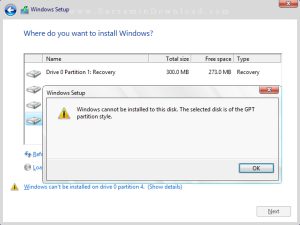 ساختار GPT یا GUID Partition TableGPT مکانیزم انعطاف پذیرتری برای پارتیشن بندی دیسکها نسبت به MBR قدیمی دارد. GPT تا حدود زیادی مشابه MBR است با این تفاوت که قادر به شناسایی هرگونه پارتیشن با هر ظرفیتی است. به عبارت دیگر اگر شما قصد استفاده از هارد دیسکها یا پارتیشنهایی با ظرفیت بیش از 2 ترابایت را دارید حتما از GPT استفاده کنید.دیسکهای GPT میتوانند ظرفیتهای بسیار بالایی داشته باشند. برخلاف MBR که ظرفیتهای پارتیشنهای آن توسط EBR خوانده میشود، در GPT ظرفیت و الگوی تعیین پارتیشنها بصورت کاملا خود شناس یا Self Identify انجام میشود. همین امر باعث بالا رفتن قابلیتهای GPT شده است. همچنین مانند MBR در سکتورهای مخفی ذخیره نمیشوند بلکه دادههای مربوط به پارتیشنها بر روی خود پارتیشنها قرار میگیرد. GPT این قابلیت را دارد که اطلاعات جدول پارتیشنهای خود را بصورت Backup در پارتیشنهای مختلف قرار بدهد. این کار هم برای امور Backup و هم برای Integrity دادهها بسیار مهم است.پارتیشن بندی فرمت MBR و GPT در هارد چیست؟فرمت MBR در پارتیشن بندی هارد:قدیمیترین حالت پارتیشن بندی هارد, استفاده از فرمت MBR است که هنوز مورد استفاده قرار میگیرد. هنگام پارتیشن بندی در حالت MBR میتوانید 4 نوع درایو پرایمری ایجاد کنید .فرمت GPT در پارتیشن بندی هارد:فرمت GPT جدیدتر از فرمت MBR است و طبیعی است که محدودیتهای کمتری نسبت به فرمت MBR داشته باشد. در پارتیشن بندی با فرمت GPT میتوانید تا ۱۲۸ نوع درایو پرایمری ایجاد کنید و محدودیتی ندارید.تفاوتهای مهم MBR و GPTفرمت MBR میتواند 4 درایو Primary ایجاد کند که هر یک به درایو لاجیکال تبدیل شوند. اما در مقابل فرمت GPT میتواند تا 128 درایو پرایمری داش
برچسب:
نویسنده: ساحل زارعیان
 1- acad.ctb:با انتخاب این گزینه موضوعات ترسیمی با رنگ خودشان در چاپ شرکت میکنند (یعنی چاپ رنگی خواهد بود)2- Grayscale.ctp:با انتخاب این گزینه موضوعات ترسیمی در زمان چاپ به رنگ خاکستری در میآیند.(موضوعات ترسیمی در کاغذ به صورت طیفی از رنگ خاکستری چاپ میشود)3- Monochrome.ctb:با انتخاب این گزینه موضوعات ترسیمی در هنگام چاپ در کاغذ به رنگ مشکی در خواهند آمد (تمامی موضوعات رنگی و یا سفید هم، مشکی چاپ میشود)موضوعات مرتبط: ترفند
برچسب:
نویسنده: ساحل زارعیان
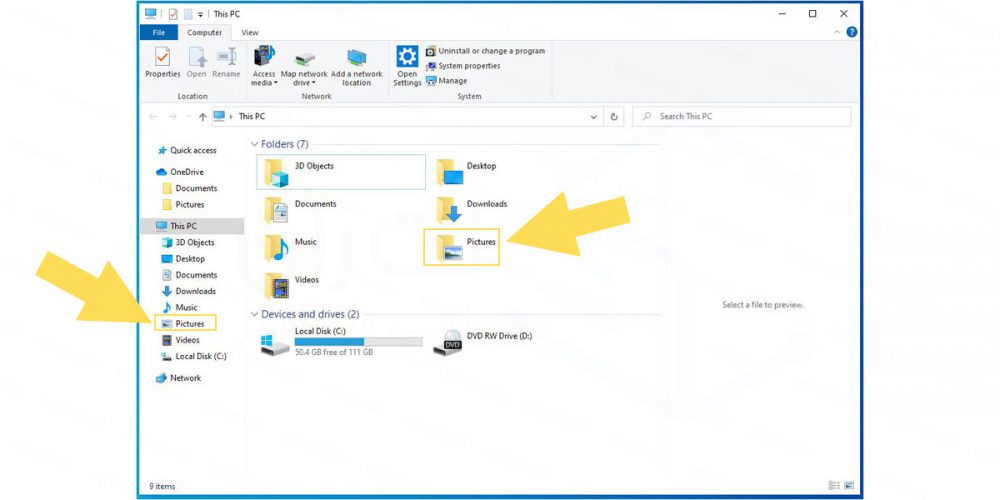 بعد از فشار دادن دکمههای Windows و Print Screen از روی کیبورد، صفحه نمایش شما برای لحظهای تاریک میشه و بعد به حالت اولیه برمیگرده. این تغییر رنگ نشوندهندهی اینه که اسکرین شات گرفته شده. برای دیدن اون در ویندوز 10 باید بعد از کلیک روی This PC از لیست سمت چپ، وارد فولدر Pictures بشید.شماره 2این قسمت، یک پوشه به نام Screenshots داره که میتونید اسکرین شاتها رو در اون ببینید.شمراه 3اسکرین شات گرفتن با دکمه ترکیبی Win+Shift+Sشماره 4در روش قبل، اسکرین شات از کل صفحه گرفته میشه. اگر بخواید تصویر قسمتی از صفحه رو ذخیره کنید، میتونید دکمههای ویندوز، Shift و S رو همزمان فشار بدید. اینجوری صفحه کمی تیره میشه و باید با موس جای مورد نظر برای اسکرین شات رو مشخص کنید.شماره 5اسکرین شات از صفحه کامپیوتر با ابزار Snipping Toolیکی از ابزارهای کاربردی که در ویندوز 10 وجود داره Snipping Tool هست. به کمک اون میتونید هر قسمتی از صفحه رو که بخواید برش بزنید و با فرمت دلخواهتون ذخیره کنید. برای استفاده از این برنامه باید از منوی استارت نام اون رو جستوجو کنید.شماره 6طرز کار با اون خیلی ساده است، کافیه از منوی بالای صفحه اولین گزینه (New) رو بزنید و بعد محدودهای رو که میخواید از اون عکس بگیرید، مشخص کنید.شماره 7از تب Mode هم میتونید در سایزبندیهای مشخص، از صفحه اسکرین شات بگیرید.از ویژگیهای جالبی که این برنامه داره امکان عکس گرفتن با تاخیره. میشه از تب Delay مشخص کنین بعد از چند ثانیه، بهصورت خودکار از صفحه اسکرین شات گرفته بشه.شماره 8بعد از اینکه نرم افزار رو اجرا کردید، صفحه کمی تیره و کدر و نشانگر موس تبدیل به علامت مثبت میشه. با نگه داشتن کلید سمت چپ موس میتونین قسمتی رو که قصد
برچسب:
نویسنده: ساحل زارعیان
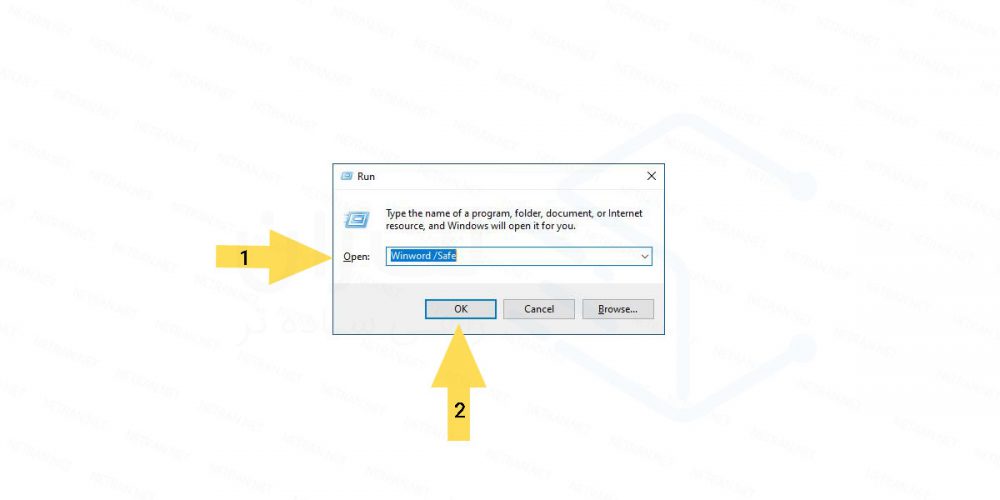 کلید ترکیبی Win+R رو فشار بدید تا پنجرهی Run باز بشه.هرکدوم از برنامههای زیر رو که میخواین مشکل هنگ کردنش رو برطرف کنید، جملهی متناظرش رو وارد کنید تا بهصورت Safe Mode اجرا بشه (مطابق تصویر شماره 1).Word: Winword /SafeExcel: Excel /SafePowerPoint: Powerpnt /Safeتصویر شماره 1چک کنید ببینید میتونید برنامهu200dهای افیس رو باز کنید و باهاشون کار کنید یا نه. اگر مشکلتون هنوز حل نشده ادامه بدید.راه دیگهی اجرای آفیس در حالت Safe mode نگه داشتن کلید Ctrl و کلیک روی آیکون یکی از برنامههای آفیس هستش. در پنجرهای که باز میشه گزینهی Yes رو انتخاب کنید.2- غیر فعال کردن COM Add-ins در مایکروسافت آفیساگر برنامهها در حالت Safe Mode بهراحتی اجرا میشن و مشکلی وجود نداره احتمالا یکی از پلاگینها مشکل داره و باید پاک بشه.ورد، اکسل یا برنامهی آفیس مشکلدار مورد نظرتون رو با حالت Safe Mode که در پاراگراف بالا توضیح دادیم اجرا کنید.روی عبارت File، بعد Options و در نهایت Add-Ins کلیک کنید.طبق تصویر شماره 2 در قسمت Manage، عبارت Com Add-ins رو وارد کنید و روی عبارت Go کلیک کنید.تصویر شماره 2مثل تصویر زیر تیک افزونهها رو یکییکی بردارید و روی Ok کلیک کنید.تصویر شماره 3بعد از هر بار برداشتن تیک یکی از افزونهها، ورد رو ببندید و دوباره اجرا کنید تا ببینید مشکل حل شده یا نه.این فرآیند رو برای همهی افزونهها انجام بدین تا افزونهی مشکلدار رو پیدا کنید.3- حل مشکلات آفیس از تنظیمات رجیستریکلید ترکیبی Win+R رو فشار بدید تا پنجرهی Run باز بشه.regedit رو اجرا کنید.به آدرس HKEY_CURRENT_USERSoftwareMicrosoftOffice*Common برید.بهجای ( * ) در آدرس بالا، برای آفیس 2016 به فایل 16.0 و برای نسخهه
برچسب:
نویسنده: ساحل زارعیان
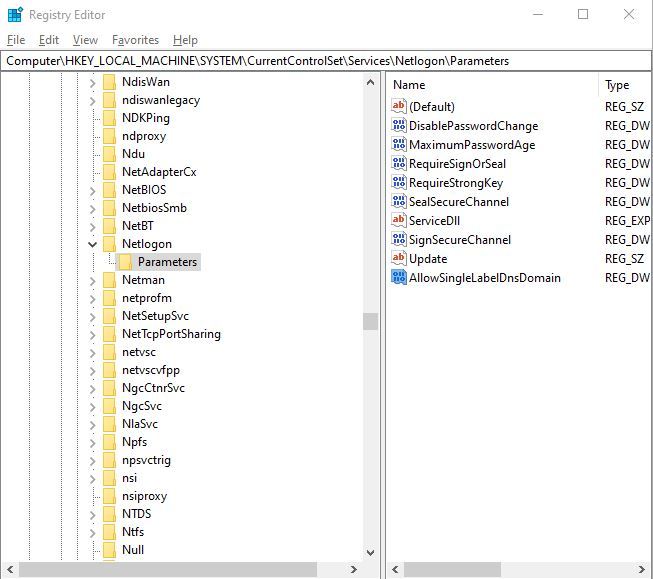 سپس مسیر زیر را در رجیستری دنبال کنید:HKEY_LOCAL_MACHINE > SYSTEM > CurrentControlSet > Services > Netlogon > Parameters
این مسیر مقدار AllowSingleLabelDnsDomain را از سمت راست بیابید و روی آن دابل کلیک کنید تا فرم تنظیمات آن باز شود. سپس مانند تصویر زیر در قسمت Vlaue data، عدد 1 را وارد کرده و ok کنید.اگر AllowSingleLabelDnsDomain را در این مسیر مشاهده نمی کنید و وجود ندارد، روی فولدر Parameters کلیک راست کرده و از New گزینهDWORD (32-bit) value را کلیک کرده و نام آن را AllowSingleLabelDnsDomain تنظیم کنید. بعد مقدار آن را 1 کنید.حالا برای اعمال تغییرات رجیستری، از ویندوز Sign out کرده و دوباره Sign in کنید و یا سیستم تان را ریستارت کنید.2. Check your antivirusبصورت موقت آنتی ویروس را در سیستم تان غیرفعال کرده و همچنین فایروال را در کلاینت و سرور دامین کنترلر غیرفعال کنید.3. Enable SMB v1در این متد باید پروتکل SMBV1 را غیرفعال کنید که این بیشتر برای زمانی Forest level یا ویندوز سروری که روی آن رول Domain controller فعال است، 2003 باشد. برای فعال کردن SMBv1 درویندوز می توانید به لینک زیرمراجعه کنید.4. Disable IPv6 on the client sideراه حل دیگر برای این مشکل، غیرفعال کردن ipv6 در تنظیمات کارت شبکه مورد استفاده است. برای این منظور Run ر اباز کرده و دستور ncpa.cpl را وارد و Enter کنید تا پنجره Network Coections باز شود.روی کارت شبکه مورد نظر کلیک راست کرده و گزینه properties را کلیک کنید. از لیست تیک گزینه Inteet Protocol Version 6 را غیرفعال کرده و فرم را ok کنید.سپس وضعیت مشکل را بررسی کنید.موضوعات مرتبط: آموزش شیکه Mcitp ، ماکروسافت
سپس مسیر زیر را در رجیستری دنبال کنید:HKEY_LOCAL_MACHINE > SYSTEM > CurrentControlSet > Services > Netlogon > Parameters
این مسیر مقدار AllowSingleLabelDnsDomain را از سمت راست بیابید و روی آن دابل کلیک کنید تا فرم تنظیمات آن باز شود. سپس مانند تصویر زیر در قسمت Vlaue data، عدد 1 را وارد کرده و ok کنید.اگر AllowSingleLabelDnsDomain را در این مسیر مشاهده نمی کنید و وجود ندارد، روی فولدر Parameters کلیک راست کرده و از New گزینهDWORD (32-bit) value را کلیک کرده و نام آن را AllowSingleLabelDnsDomain تنظیم کنید. بعد مقدار آن را 1 کنید.حالا برای اعمال تغییرات رجیستری، از ویندوز Sign out کرده و دوباره Sign in کنید و یا سیستم تان را ریستارت کنید.2. Check your antivirusبصورت موقت آنتی ویروس را در سیستم تان غیرفعال کرده و همچنین فایروال را در کلاینت و سرور دامین کنترلر غیرفعال کنید.3. Enable SMB v1در این متد باید پروتکل SMBV1 را غیرفعال کنید که این بیشتر برای زمانی Forest level یا ویندوز سروری که روی آن رول Domain controller فعال است، 2003 باشد. برای فعال کردن SMBv1 درویندوز می توانید به لینک زیرمراجعه کنید.4. Disable IPv6 on the client sideراه حل دیگر برای این مشکل، غیرفعال کردن ipv6 در تنظیمات کارت شبکه مورد استفاده است. برای این منظور Run ر اباز کرده و دستور ncpa.cpl را وارد و Enter کنید تا پنجره Network Coections باز شود.روی کارت شبکه مورد نظر کلیک راست کرده و گزینه properties را کلیک کنید. از لیست تیک گزینه Inteet Protocol Version 6 را غیرفعال کرده و فرم را ok کنید.سپس وضعیت مشکل را بررسی کنید.موضوعات مرتبط: آموزش شیکه Mcitp ، ماکروسافت
برچسب:
نویسنده: ساحل زارعیان
.jpg) روش های رفع مشکل صفحه آبی مرگ ویندوز نسخههای جدید ویندوز مانند ویندوز 10 نسبت به نسخههای قبلی پایدارتر هستند. بنابراین اگر فقط یک بار مشکل صفحه آبی مواجه شدید لازم نیست نگران باشید زیرا ویندوز بعد از یک بار ری استارت شدن دوباره مانند قبل به خوبی کار میکند. تنها درصورتیکه به صورت مداوم با مشکل صفحه مرگ برخورد میکنید باید به فکر حل این مشکل باشید. در ادامه با روشهای حل مشکل صفحه آبی مرگ ویندوز آشنا خواهید شد. 1. به کد توقفی که بر روی صفحه آبی نمایش داده می شود توجه کنید قبل از اینکه برای حل مشکل صفحه مرگ اقدام کنید بهتر است دلیل بروز مشکل را پیدا کنید. برای این کار باید به مشکلی که در صفحه آبی به آن اشاره شده است توجه کنید. برای مثال در ویندوز 10 که صفحه آبی همراه با یک شکلک غمگین نمایش داده میشود یک پیام خطای ساده هم وجود دارد. در زیر این بخش میتوانید یک لینک به صفحه عیب یابی مایکروسافت، یک کد QR و بخش Stop Code را مشاهده کنید. در صورت تمایل میتوانید کد QR را با دوربین گوشی خود اسکن کنید تا به صفحه پشتیبانی مایکروسافت منتقل شوید.مهمترین کاری که در این بخش باید انجام دهید یادداشت کردن کد توقف ذکر شده در صفحه آبی است که برای رفع مشکل صفحه آبی مرگ ویندوز به شما کمک میکند.در ادامه به معرفی چند کد توقف برای رفع مشکل صفحه آبی میپردازیم: ۰x0000000Aویندوز شما یا یکی از قطعات سخت افزاری مشکل دارد۰x0000000Cظرفیت رم پر شده است۰x0000000Bقطعاتی که به سیستم اضافه شده اند، به درستی کار نمی کنند.۰x0000000Fارور نصب سخت افزار جدید و یا درایو آن۰x00000021خراب شدن هارد و یا سیستم عامل 2. تغییراتی را که اخیرا
روش های رفع مشکل صفحه آبی مرگ ویندوز نسخههای جدید ویندوز مانند ویندوز 10 نسبت به نسخههای قبلی پایدارتر هستند. بنابراین اگر فقط یک بار مشکل صفحه آبی مواجه شدید لازم نیست نگران باشید زیرا ویندوز بعد از یک بار ری استارت شدن دوباره مانند قبل به خوبی کار میکند. تنها درصورتیکه به صورت مداوم با مشکل صفحه مرگ برخورد میکنید باید به فکر حل این مشکل باشید. در ادامه با روشهای حل مشکل صفحه آبی مرگ ویندوز آشنا خواهید شد. 1. به کد توقفی که بر روی صفحه آبی نمایش داده می شود توجه کنید قبل از اینکه برای حل مشکل صفحه مرگ اقدام کنید بهتر است دلیل بروز مشکل را پیدا کنید. برای این کار باید به مشکلی که در صفحه آبی به آن اشاره شده است توجه کنید. برای مثال در ویندوز 10 که صفحه آبی همراه با یک شکلک غمگین نمایش داده میشود یک پیام خطای ساده هم وجود دارد. در زیر این بخش میتوانید یک لینک به صفحه عیب یابی مایکروسافت، یک کد QR و بخش Stop Code را مشاهده کنید. در صورت تمایل میتوانید کد QR را با دوربین گوشی خود اسکن کنید تا به صفحه پشتیبانی مایکروسافت منتقل شوید.مهمترین کاری که در این بخش باید انجام دهید یادداشت کردن کد توقف ذکر شده در صفحه آبی است که برای رفع مشکل صفحه آبی مرگ ویندوز به شما کمک میکند.در ادامه به معرفی چند کد توقف برای رفع مشکل صفحه آبی میپردازیم: ۰x0000000Aویندوز شما یا یکی از قطعات سخت افزاری مشکل دارد۰x0000000Cظرفیت رم پر شده است۰x0000000Bقطعاتی که به سیستم اضافه شده اند، به درستی کار نمی کنند.۰x0000000Fارور نصب سخت افزار جدید و یا درایو آن۰x00000021خراب شدن هارد و یا سیستم عامل 2. تغییراتی را که اخیرا
برچسب:
نویسنده: ساحل زارعیان
برچسب:
نویسنده: ساحل زارعیان
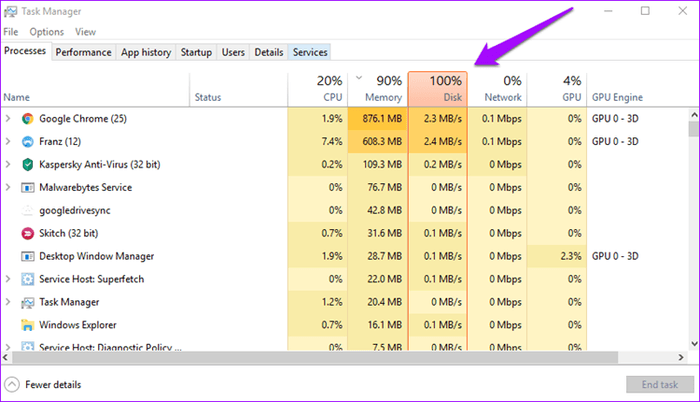 . جستجوی ویندوز را خاموش کنیدسرچ ویندوز برای جستجوی سریع فایلها در هارد درایو طراحی شده. اما باید بدانید که ویندوز به طور مداوم، تمام فایلها را ایندکس میکند و این موضوع میتواند روی پرفرمنس رایانه شما تأثیرگذار باشد. به همین خاطر، بعضی پیشنهاد میکنند که این قابلیت را در سیستم عامل غیر فعال کرده و جستجوهایتان را با سرعت کمتر و به طور دستی انجام بدهید.برای این کار، کافیست با فشردن دکمههای Windows+R صفحه RUN را باز کرده و در آن cmd را تایپ کنید.حالا پنجره سیاه رنگی را مشاهده خواهید کرد. فرمان زیر را در آن تایپ کنید:"net.exe stop "windows searchسپس Task Manager را باز کنید تا ببینید که مشکل استفاده 100 درصد از دیسک به قوت خود باقیست یا خیر. اگر مشکل حل نشد احتمالا باید سرچ ویندوز را به طور دائم غیر فعال کنید. برای انجام این کار، یک بار دیگر RUN را اجرا کرده و فایل services.msc را اجرا کنید.اینجا Windows Search را پیدا کرده، رویش راست کلیک کنید و Properties را بزنید.روی Startup Type کلیک کرده و وضعیت آن را از Automatic به Disabled تغییر بدهید. در نهایت روی Apply کلیک کنید.برای بازگرداندن تغییرات به حالت اول، میتوانید Stop را با Start جابجا نمایید.2. Superfetch را خاموش کنیدSuperfetch چیزی است که ویندوز را برای بوت سریعتر یاری میکند، یا حداقل مایکروسافت اینطور ادعا میکند چرا که هیچ گاه سرعت بوت رایانههای ویندوزی به حد ایدهآل نمیرسد. با این حساب، اگر از حالت Sleep یا Hibeate زیاد استفاده میکنید و خیلی به بوت سریع احتیاج ندارید، شاید غیر فعال کردن Superfetch ایده بدی نباشد.با فشردن دکمههای Windows+R، صفحه RUN را اجرا کرده و cmd را در آن تایپ کنید. وقتی پنجره Command
برچسب:
نویسنده: ساحل زارعیان
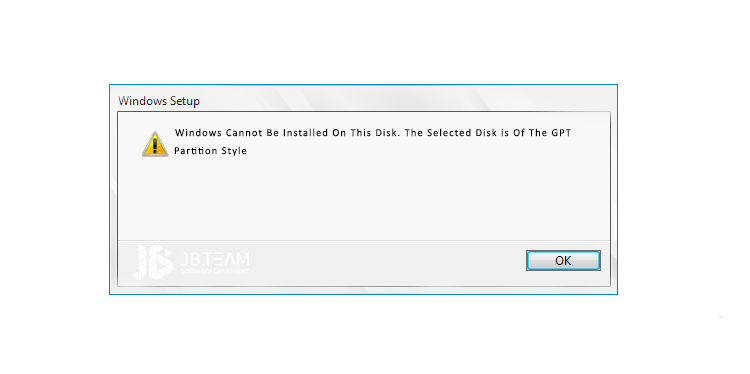 حل مشکل ارور GPT و MBR در هنگام نصب ویندوز ۱۰، ۸، ۷
در بسیاری از موارد، هنگام نصب ویندوز جدید در کامپیتر و یا لپ تاپ ممکن است با خطای GPT و یا خط
حل مشکل ارور GPT و MBR در هنگام نصب ویندوز ۱۰، ۸، ۷
حل مشکل ارور GPT و MBR در هنگام نصب ویندوز ۱۰، ۸، ۷
در بسیاری از موارد، هنگام نصب ویندوز جدید در کامپیتر و یا لپ تاپ ممکن است با خطای GPT و یا خط
برچسب:
نویسنده: ساحل زارعیان
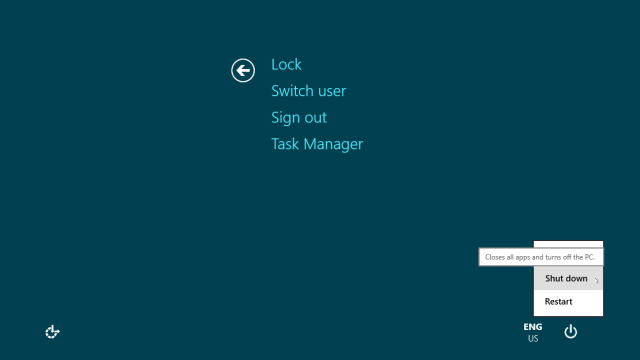 گذارید با سادهترین ترفند موجود ـ که تقریبا همه با آن آشنا هستیم ـ آغاز کنیم؛ یعنی میانبرهای صفحه کلید، زیرا اساسا کار میانبرها سریع کردن فرایندها و تسهیل آنهاست.یکی از این میانبرهای آشنا، میانبر م
برچسب:
نویسنده: ساحل زارعیان